Domain warte.de kaufen?
Wir ziehen mit dem Projekt
warte.de um.
Sind Sie am Kauf der Domain
warte.de interessiert?
domain@kv-gmbh.de · 0541-91531010
Domain warte.de kaufen?
Was ist der Unterschied zwischen GameObject und GameObject?
Es gibt keinen Unterschied zwischen "GameObject" und "GameObject". Beide Begriffe beziehen sich auf dasselbe Konzept in der Unity Engine. "GameObject" ist der Name der Klasse, die die grundlegende Einheit in der Unity-Szene darstellt. **
Wie deaktiviere ich ein Unity-GameObject?
Um ein Unity-GameObject zu deaktivieren, kannst du die Methode "SetActive(false)" verwenden. Dadurch wird das GameObject und alle seine Komponenten deaktiviert und sind nicht mehr sichtbar oder interagierbar. Du kannst es später wieder aktivieren, indem du "SetActive(true)" aufrufst. **


Ähnliche Suchbegriffe für Gameobject
Top-Angebote
Produkte zum Begriff Gameobject:
-
Dein Lieblings-Journal 'Abwarten und Tee trinken'Das Fröhlich Bunt Gestaltete Journal Bietet Viel Individuellen Platz, Um Sein Leben Zu Ordnen – Ob Als Tagebuch, Kalender Oder Für Notizen. Ein Lieblingsjournal Zum Verschenken Oder Für Die Eigenen Gedanken, Träume Und Pläne. Für Alle...12,00 €*Versand: 2,95 €Sichere Weiterleitung zum Anbieter
-
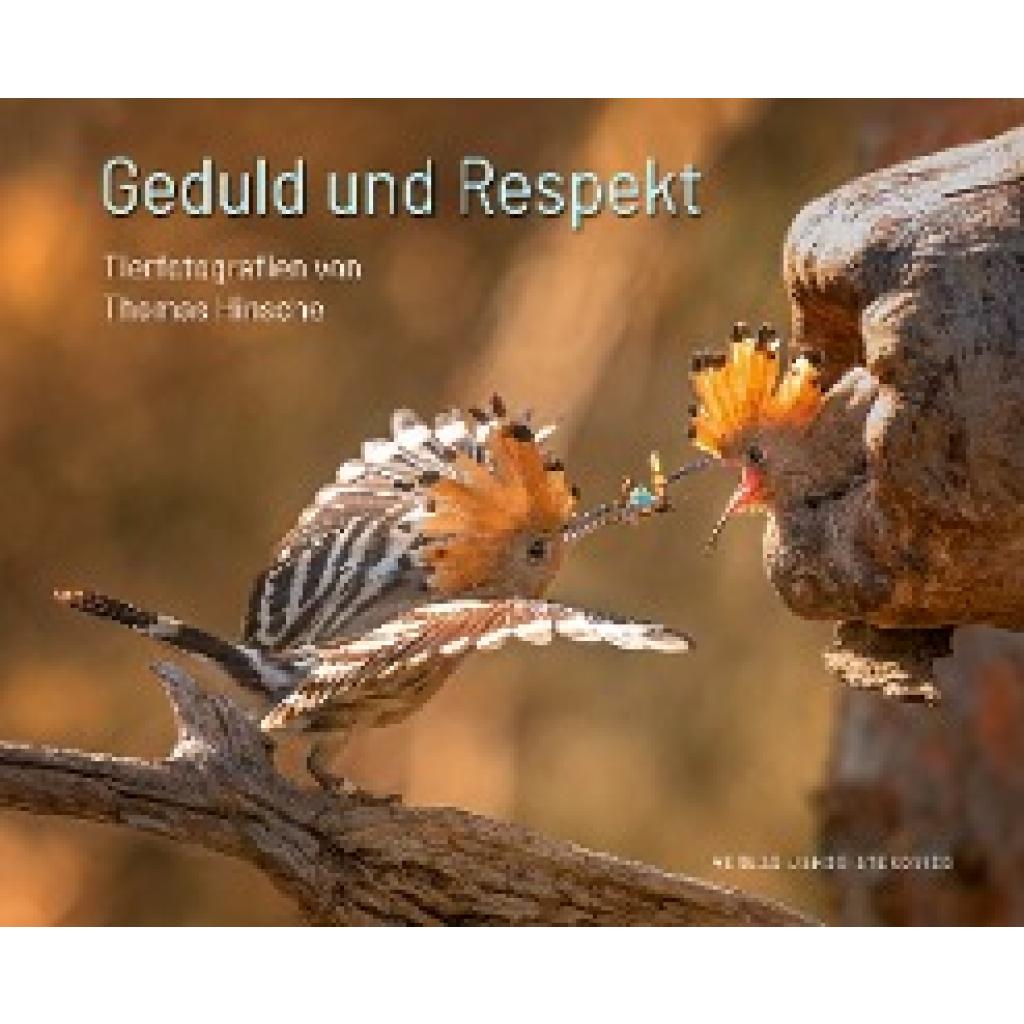
Geduld und RespektGeduld und Respekt , Nach dem Erfolg seines Buches "Lebensraum großer Strom" legt Thomas Hinsche nun einen zweiten Band mit seinen großartigen Tierfotografien vor. In einem vorangestellten Gespräch beschreibt er seine Arbeit und seine Intentionen. Eisvögeln, Zieseln und Wiedehopfen sind gesonderte Kapitel gewidmet in diesem Band, der so etwas wie ein Best-of des Fotografen und engagierten Naturschützers ist. Geduld und Respekt begreift Thomas Hinsche als Voraussetzungen seiner vielfach preisgekrönten Arbeiten. Seine Tierfotografien sind ein großes und eindrucksvolles Plädoyer dafür, sorgsam und verantwortungsvoll mit unserer Umwelt umzugehen. Früh hat er seine Leidenschaft für die Natur entwickelt, die er mit Vater und Großvater durchstreifte, beide als Ornithologen engagiert im Tierschutz. Unzählige Bilder hat Thomas Hinsche geschaffen, die bestens dazu geeignet sind, unser Bewusstsein für das Schutzbedürfnis der Tiere zu schärfen. Er knipst nicht einfach drauflos. Behutsam und geduldig begegnet er seinen Modellen. Im Vorfeld hat er die Gewohnheiten der Tiere oft tagelang studiert. Die Fotografie ist für ihn ein Medium, die Schönheit und Artenvielfalt der jeweiligen Landschaft zugänglich zu machen, Neugier zu wecken und Interesse zu erzeugen. Insofern sind Thomas Hinsches beeindruckende Fotografien ein aktiver Beitrag zu Natur- und Umweltschutz. Sie sind von verblüffender Schönheit, die er für sich sprechen lässt, ohne dabei aufgesetzte Botschaften zu verkünden. Sie lehren uns mit ihrer akribischen Aufmerksamkeit und bedachtsamen Disziplin ein anderes Sehen und schärfen den Blick für das Besondere in unserer Nähe. Sie sind in einer mit ständigem Dauerfeuer der Eindrücke überfütterten Gegenwart ein Mittel, sich auf Wesentliches zu konzentrieren, größere Zusammenhänge zu entdecken und Entschleunigung zu praktizieren. Für diesen Band hat Thomas Hinsche aus seinem umfangreichen Fundus von Fotografien, die im gesamten deutschsprachigen Raum entstanden sind, seine Lieblingsbilder zusammengestellt. , Luftversorgung > Auto-Tuning & -Styling , Erscheinungsjahr: 20211122, Titel der Reihe: edition stekofoto#9#, Fotograph: Hinsche, Thomas~Stekovics, Janos, Redaktion: Stekovics, Janos, Seitenzahl/Blattzahl: 128, Abbildungen: Farbfotografien, Keyword: Artenvielfalt; Bienenfresser; Eisvogel; Greifvögel; Hamster; Insekten; Lebensraum; Lurche; Naturschutz; Naturverbundenheit; Tierfotografie; Vögel; Wiedehopf; Wolf; Ziesel, Fachschema: Fotograf - Fotografin~Artenschutz~Bedrohte Pflanzen u. Tiere~Naturschutz / Artenschutz~Rote Liste (biologisch)~Vogel / Bestimmungsbuch, Handbuch, Lexikon~Säugetier~Amphibie~Kriechtier~Reptil~Entomologie~Insekt~Kerbtier~Kerf~Meerestier, Fachkategorie: einzelne Fotografen~Tierwelt: Vögel und Vogelbeobachtung: Sachbuch~Tierwelt: Säugetiere: Sachbuch~Tierwelt: Reptilien und Amphibien: Sachbuch~Tierwelt: Schmetterlinge, Insekten und Spinnen: Sachbuch~Tierwelt: Unterwasserlebewesen: Sachbuch, Warengruppe: HC/Fotografie, UNSPSC: 49019900, Warenverzeichnis für die Außenhandelsstatistik: 49019900, Länge: 302, Breite: 246, Höhe: 15, Gewicht: 1086, Produktform: Gebunden, Genre: Geisteswissenschaften/Kunst/Musik,28,00 €*Versand: 0,00 €Sichere Weiterleitung zum Anbieter


-
Wie kann ich in Unity ein GameObject aus einer Szene zu einem GameObject aus einer anderen Szene teleportieren?
Um ein GameObject von einer Szene in eine andere zu teleportieren, kannst du die Methode `DontDestroyOnLoad()` verwenden, um sicherzustellen, dass das GameObject beim Wechsel der Szene nicht zerstört wird. Du kannst dann die `SceneManager.LoadScene()`-Methode aufrufen, um zur anderen Szene zu wechseln, und das GameObject in der neuen Szene wiederherstellen. Du musst jedoch sicherstellen, dass das GameObject in beiden Szenen vorhanden ist und dass du die Referenz darauf in der neuen Szene aktualisierst. **
-
Wie kann ich ein GameObject an einem Punkt drehen?
Um ein GameObject an einem Punkt zu drehen, kannst du die Methode "RotateAround" verwenden. Diese Methode erwartet den Punkt, um den das GameObject gedreht werden soll, sowie die Achse und den Winkel der Drehung. Du kannst beispielsweise den folgenden Code verwenden, um ein GameObject um den Punkt (0,0,0) entlang der Y-Achse um 90 Grad zu drehen: ``` transform.RotateAround(Vector3.zero, Vector3.up, 90); ``` **
-
Wie erstelle ich einen Unity2D-Trigger für ein GameObject?
Um einen Unity2D-Trigger für ein GameObject zu erstellen, musst du zunächst sicherstellen, dass das GameObject einen Collider2D-Komponenten hat. Dann füge dem Collider2D-Komponenten einen Rigidbody2D-Komponenten hinzu, wenn noch keiner vorhanden ist. Anschließend kannst du ein Skript erstellen, das die OnTrigger-Funktion implementiert, um auf den Trigger zu reagieren. **
-
Wie bewegt man einen Unity-Spieler zu einem GameObject?
Um einen Unity-Spieler zu einem GameObject zu bewegen, kann man die Position des Spielers auf die Position des GameObjects setzen. Dazu kann man die Methode "transform.position" verwenden und die gewünschte Position des GameObjects übergeben. Alternativ kann man auch die Methode "transform.Translate" verwenden, um den Spieler relativ zu seinem aktuellen Standort zu bewegen. **

Wie kann ich ein Unity GameObject hinter der Kamera löschen?
Um ein Unity GameObject hinter der Kamera zu löschen, kannst du entweder die Position des GameObjects so ändern, dass es außerhalb des Sichtbereichs der Kamera liegt, oder du kannst das GameObject deaktivieren, indem du die Methode "SetActive(false)" aufrufst. Beide Methoden sorgen dafür, dass das GameObject nicht mehr gerendert wird und somit unsichtbar ist. **
Wie kann man ein Unity GameObject auf einem Canvas anzeigen?
Um ein Unity GameObject auf einem Canvas anzuzeigen, muss das GameObject ein UI-Element sein. Dazu kann man entweder ein UI-Element-Komponente wie z.B. Image oder Text hinzufügen oder ein UI-Element-Primitiv wie z.B. Button oder Panel erstellen. Anschließend kann man das GameObject dem Canvas hinzufügen, entweder indem man es als Kind-Objekt des Canvas platziert oder indem man es per Skript dem Canvas hinzufügt. **
Top-Angebote
Produkte zum Begriff Gameobject:
-
Dein Lieblings-Journal 'Abwarten und Tee trinken'Das Fröhlich Bunt Gestaltete Journal Bietet Viel Individuellen Platz, Um Sein Leben Zu Ordnen – Ob Als Tagebuch, Kalender Oder Für Notizen. Ein Lieblingsjournal Zum Verschenken Oder Für Die Eigenen Gedanken, Träume Und Pläne. Für Alle...12,00 €*Versand: 2,95 €Sichere Weiterleitung zum Anbieter
-
Geduld und RespektGeduld und Respekt , Nach dem Erfolg seines Buches "Lebensraum großer Strom" legt Thomas Hinsche nun einen zweiten Band mit seinen großartigen Tierfotografien vor. In einem vorangestellten Gespräch beschreibt er seine Arbeit und seine Intentionen. Eisvögeln, Zieseln und Wiedehopfen sind gesonderte Kapitel gewidmet in diesem Band, der so etwas wie ein Best-of des Fotografen und engagierten Naturschützers ist. Geduld und Respekt begreift Thomas Hinsche als Voraussetzungen seiner vielfach preisgekrönten Arbeiten. Seine Tierfotografien sind ein großes und eindrucksvolles Plädoyer dafür, sorgsam und verantwortungsvoll mit unserer Umwelt umzugehen. Früh hat er seine Leidenschaft für die Natur entwickelt, die er mit Vater und Großvater durchstreifte, beide als Ornithologen engagiert im Tierschutz. Unzählige Bilder hat Thomas Hinsche geschaffen, die bestens dazu geeignet sind, unser Bewusstsein für das Schutzbedürfnis der Tiere zu schärfen. Er knipst nicht einfach drauflos. Behutsam und geduldig begegnet er seinen Modellen. Im Vorfeld hat er die Gewohnheiten der Tiere oft tagelang studiert. Die Fotografie ist für ihn ein Medium, die Schönheit und Artenvielfalt der jeweiligen Landschaft zugänglich zu machen, Neugier zu wecken und Interesse zu erzeugen. Insofern sind Thomas Hinsches beeindruckende Fotografien ein aktiver Beitrag zu Natur- und Umweltschutz. Sie sind von verblüffender Schönheit, die er für sich sprechen lässt, ohne dabei aufgesetzte Botschaften zu verkünden. Sie lehren uns mit ihrer akribischen Aufmerksamkeit und bedachtsamen Disziplin ein anderes Sehen und schärfen den Blick für das Besondere in unserer Nähe. Sie sind in einer mit ständigem Dauerfeuer der Eindrücke überfütterten Gegenwart ein Mittel, sich auf Wesentliches zu konzentrieren, größere Zusammenhänge zu entdecken und Entschleunigung zu praktizieren. Für diesen Band hat Thomas Hinsche aus seinem umfangreichen Fundus von Fotografien, die im gesamten deutschsprachigen Raum entstanden sind, seine Lieblingsbilder zusammengestellt. , Luftversorgung > Auto-Tuning & -Styling , Erscheinungsjahr: 20211122, Titel der Reihe: edition stekofoto#9#, Fotograph: Hinsche, Thomas~Stekovics, Janos, Redaktion: Stekovics, Janos, Seitenzahl/Blattzahl: 128, Abbildungen: Farbfotografien, Keyword: Artenvielfalt; Bienenfresser; Eisvogel; Greifvögel; Hamster; Insekten; Lebensraum; Lurche; Naturschutz; Naturverbundenheit; Tierfotografie; Vögel; Wiedehopf; Wolf; Ziesel, Fachschema: Fotograf - Fotografin~Artenschutz~Bedrohte Pflanzen u. Tiere~Naturschutz / Artenschutz~Rote Liste (biologisch)~Vogel / Bestimmungsbuch, Handbuch, Lexikon~Säugetier~Amphibie~Kriechtier~Reptil~Entomologie~Insekt~Kerbtier~Kerf~Meerestier, Fachkategorie: einzelne Fotografen~Tierwelt: Vögel und Vogelbeobachtung: Sachbuch~Tierwelt: Säugetiere: Sachbuch~Tierwelt: Reptilien und Amphibien: Sachbuch~Tierwelt: Schmetterlinge, Insekten und Spinnen: Sachbuch~Tierwelt: Unterwasserlebewesen: Sachbuch, Warengruppe: HC/Fotografie, UNSPSC: 49019900, Warenverzeichnis für die Außenhandelsstatistik: 49019900, Länge: 302, Breite: 246, Höhe: 15, Gewicht: 1086, Produktform: Gebunden, Genre: Geisteswissenschaften/Kunst/Musik,28,00 €*Versand: 0,00 €Sichere Weiterleitung zum Anbieter
-
Was ist der Unterschied zwischen GameObject und GameObject?
Es gibt keinen Unterschied zwischen "GameObject" und "GameObject". Beide Begriffe beziehen sich auf dasselbe Konzept in der Unity Engine. "GameObject" ist der Name der Klasse, die die grundlegende Einheit in der Unity-Szene darstellt. **
-
Wie deaktiviere ich ein Unity-GameObject?
Um ein Unity-GameObject zu deaktivieren, kannst du die Methode "SetActive(false)" verwenden. Dadurch wird das GameObject und alle seine Komponenten deaktiviert und sind nicht mehr sichtbar oder interagierbar. Du kannst es später wieder aktivieren, indem du "SetActive(true)" aufrufst. **
-
Wie kann ich in Unity ein GameObject aus einer Szene zu einem GameObject aus einer anderen Szene teleportieren?
Um ein GameObject von einer Szene in eine andere zu teleportieren, kannst du die Methode `DontDestroyOnLoad()` verwenden, um sicherzustellen, dass das GameObject beim Wechsel der Szene nicht zerstört wird. Du kannst dann die `SceneManager.LoadScene()`-Methode aufrufen, um zur anderen Szene zu wechseln, und das GameObject in der neuen Szene wiederherstellen. Du musst jedoch sicherstellen, dass das GameObject in beiden Szenen vorhanden ist und dass du die Referenz darauf in der neuen Szene aktualisierst. **
-
Wie kann ich ein GameObject an einem Punkt drehen?
Um ein GameObject an einem Punkt zu drehen, kannst du die Methode "RotateAround" verwenden. Diese Methode erwartet den Punkt, um den das GameObject gedreht werden soll, sowie die Achse und den Winkel der Drehung. Du kannst beispielsweise den folgenden Code verwenden, um ein GameObject um den Punkt (0,0,0) entlang der Y-Achse um 90 Grad zu drehen: ``` transform.RotateAround(Vector3.zero, Vector3.up, 90); ``` **
Ähnliche Suchbegriffe für Gameobject
-
Wie erstelle ich einen Unity2D-Trigger für ein GameObject?
Um einen Unity2D-Trigger für ein GameObject zu erstellen, musst du zunächst sicherstellen, dass das GameObject einen Collider2D-Komponenten hat. Dann füge dem Collider2D-Komponenten einen Rigidbody2D-Komponenten hinzu, wenn noch keiner vorhanden ist. Anschließend kannst du ein Skript erstellen, das die OnTrigger-Funktion implementiert, um auf den Trigger zu reagieren. **
-
Wie bewegt man einen Unity-Spieler zu einem GameObject?
Um einen Unity-Spieler zu einem GameObject zu bewegen, kann man die Position des Spielers auf die Position des GameObjects setzen. Dazu kann man die Methode "transform.position" verwenden und die gewünschte Position des GameObjects übergeben. Alternativ kann man auch die Methode "transform.Translate" verwenden, um den Spieler relativ zu seinem aktuellen Standort zu bewegen. **
-
Wie kann ich ein Unity GameObject hinter der Kamera löschen?
Um ein Unity GameObject hinter der Kamera zu löschen, kannst du entweder die Position des GameObjects so ändern, dass es außerhalb des Sichtbereichs der Kamera liegt, oder du kannst das GameObject deaktivieren, indem du die Methode "SetActive(false)" aufrufst. Beide Methoden sorgen dafür, dass das GameObject nicht mehr gerendert wird und somit unsichtbar ist. **
-
Wie kann man ein Unity GameObject auf einem Canvas anzeigen?
Um ein Unity GameObject auf einem Canvas anzuzeigen, muss das GameObject ein UI-Element sein. Dazu kann man entweder ein UI-Element-Komponente wie z.B. Image oder Text hinzufügen oder ein UI-Element-Primitiv wie z.B. Button oder Panel erstellen. Anschließend kann man das GameObject dem Canvas hinzufügen, entweder indem man es als Kind-Objekt des Canvas platziert oder indem man es per Skript dem Canvas hinzufügt. **
* Alle Preise verstehen sich inklusive der gesetzlichen Mehrwertsteuer und ggf. zuzüglich Versandkosten. Die Angebotsinformationen basieren auf den Angaben des jeweiligen Shops und werden über automatisierte Prozesse aktualisiert. Eine Aktualisierung in Echtzeit findet nicht statt, so dass es im Einzelfall zu Abweichungen kommen kann. ** Hinweis: Teile dieses Inhalts wurden von KI erstellt.